
Tutorial do painel
Use o MIND UP do login ao funil, sem perder o caminho.
Um passo a passo com prints das telas principais: entrada, dashboard, captação de leads, campanhas no WhatsApp, CRM, conexão por QR Code e configurações.
Indice
Comece pela tela que voce precisa orientar.
Os prints foram capturados em ambiente local de demonstração, com empresa, leads, e-mail e telefones fictícios.
Sobre os dados dos prints: esta página usa somente uma instância local de demonstração. Os exemplos exibem “Equipe Demonstração”, “Empresa Demonstração”, leads de demonstração, `demo@exemplo.local` e telefones sequenciais fictícios. Não há credenciais, conexões reais de WhatsApp nem dados pessoais de clientes.
1 · Login
Entrar no painel.
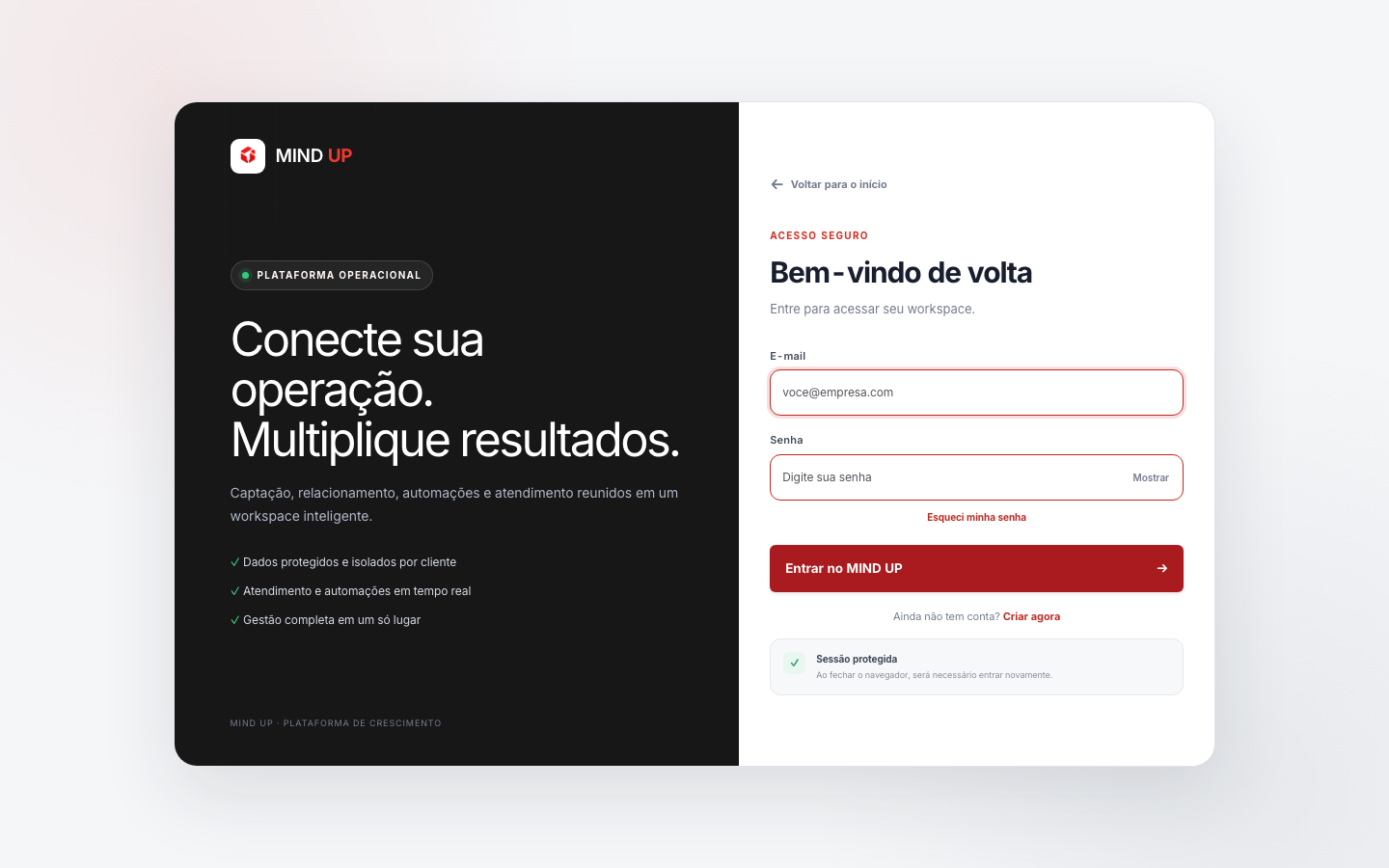
- Abra o endereço do painel em produção: https://app.mindup.cloud/login.
- Informe seu e-mail e sua senha na tela “Bem-vindo de volta”.
- Clique em Entrar no MIND UP. Ao fechar o navegador, será necessário entrar novamente.
- Use Esqueci minha senha para recuperar acesso ou Criar agora para cadastrar uma nova conta.
2 · Dashboard
Ver a operação em resumo.
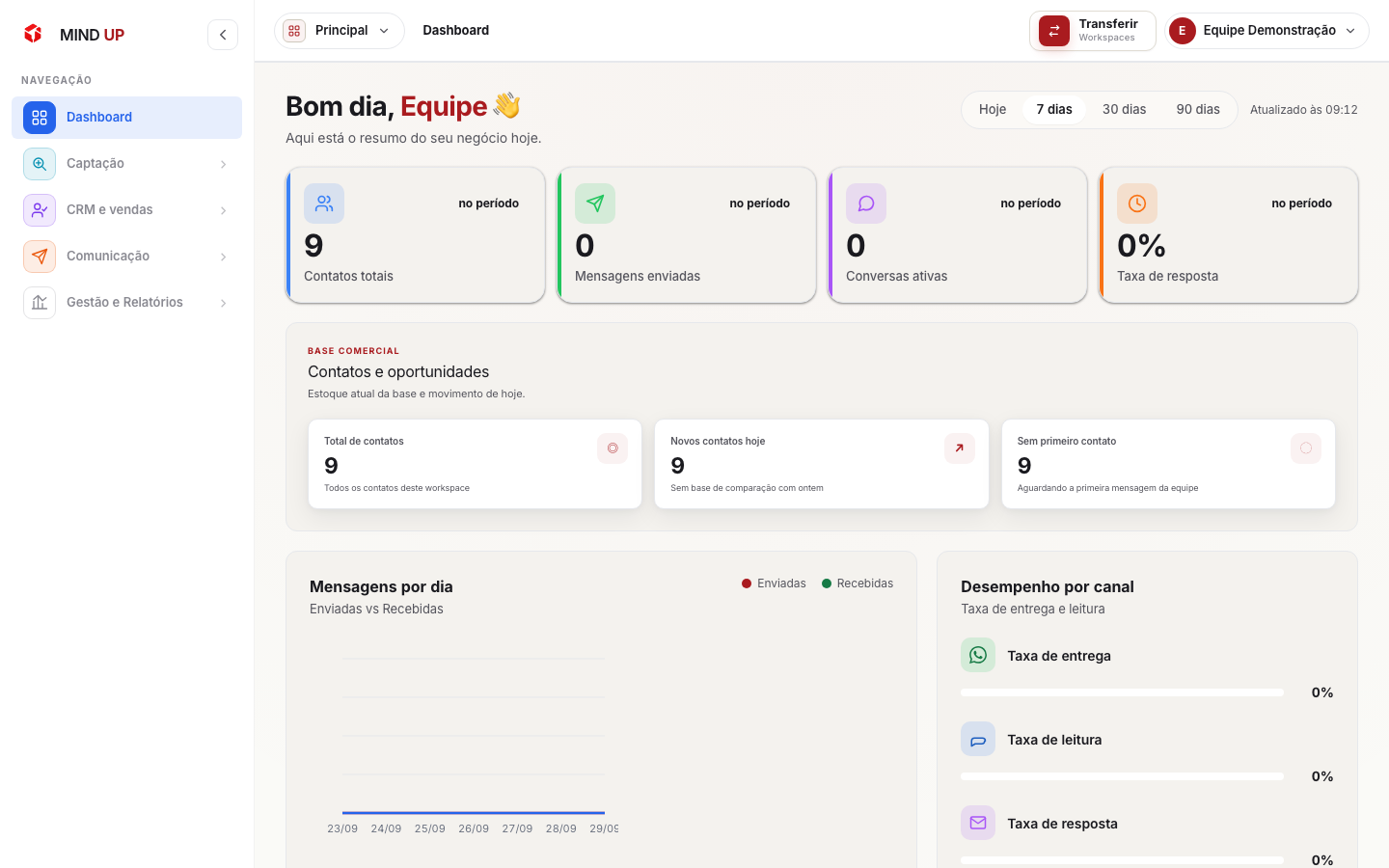
- Depois do login, o painel abre no Dashboard.
- Escolha o período: Hoje, 7 dias, 30 dias ou 90 dias.
- Acompanhe contatos totais, mensagens enviadas, conversas ativas e taxa de resposta.
- Use o seletor de workspace no topo quando sua empresa tiver mais de um ambiente.
3 · Captação
Prospectar leads no Google Maps.
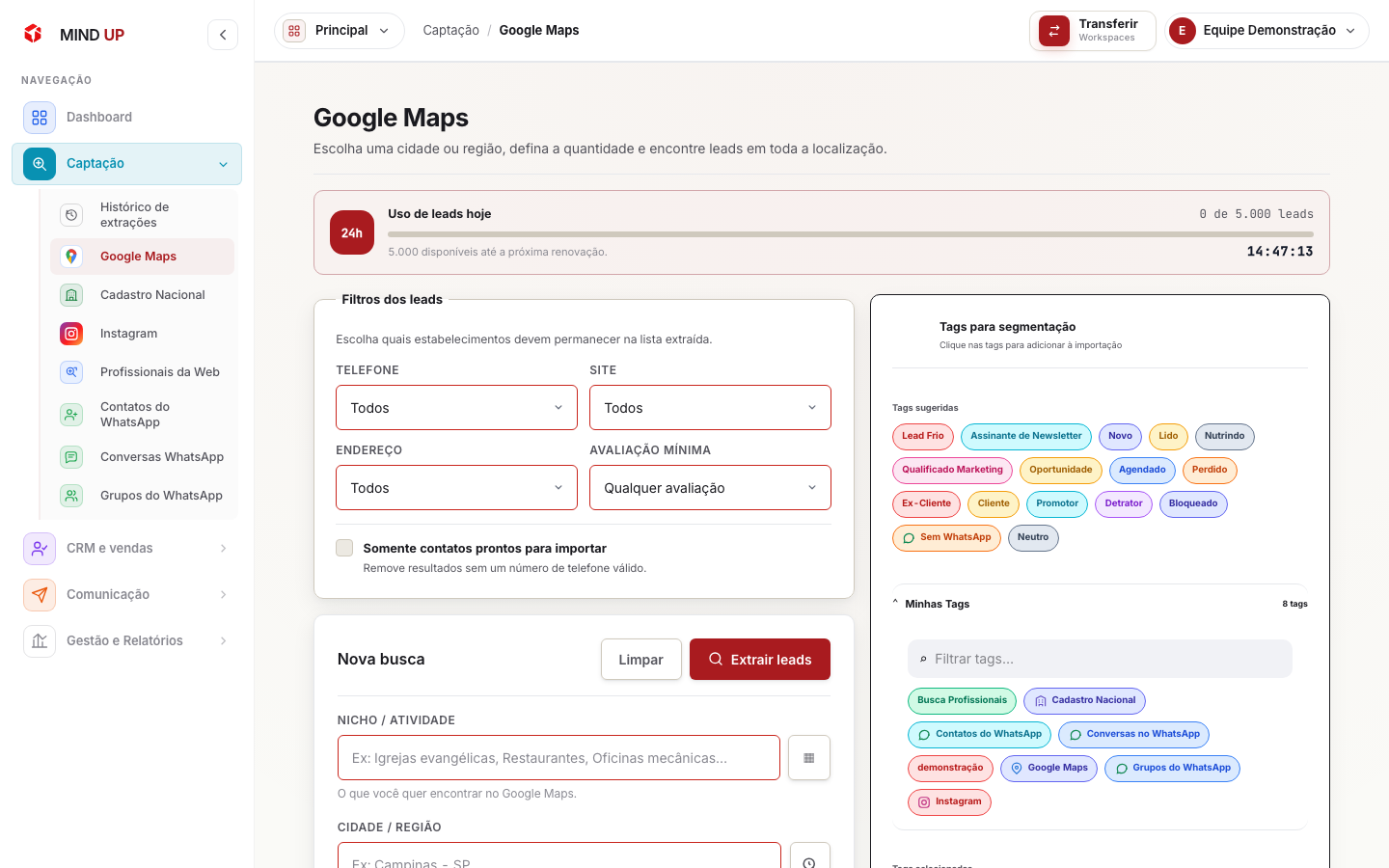
- No menu lateral, abra Captação e escolha uma fonte de busca.
- Em Google Maps, defina nicho ou atividade, cidade, região e raio.
- Refine por telefone, site, endereço, avaliação mínima e contatos prontos para importar.
- Use tags para segmentar leads e acompanhe a cota do dia em Uso de leads hoje.
4 · Campanhas
Disparar campanhas no WhatsApp.
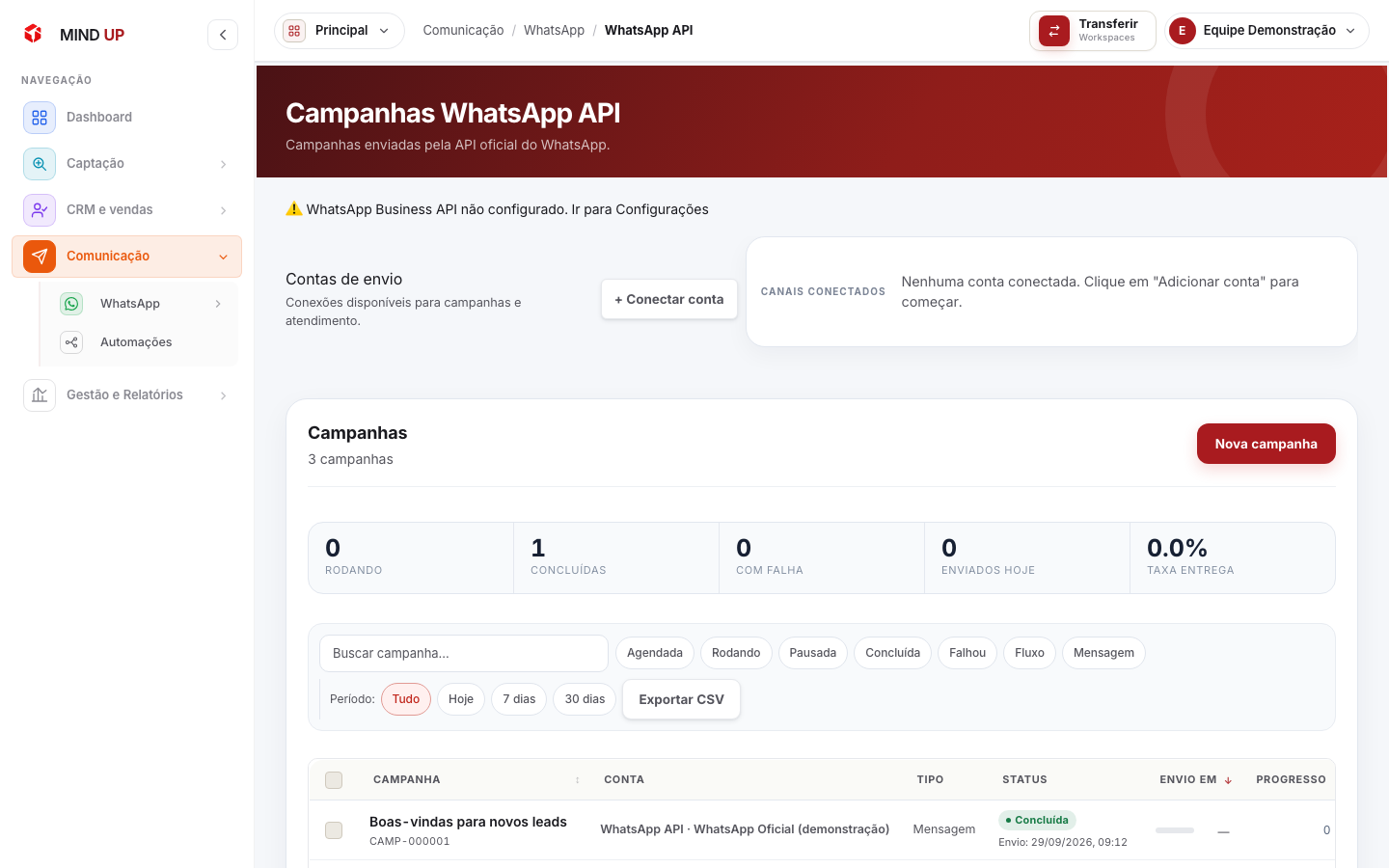
- Abra Comunicação, WhatsApp e WhatsApp API.
- Conecte uma conta, se ainda não houver canal configurado.
- Clique em Nova campanha para escolher conta de envio, público e mensagem ou modelo.
- Acompanhe campanhas rodando, concluídas, com falha, enviados hoje e taxa de entrega.
- Use busca, filtros, período e exportação CSV para analisar a lista.
No print, a conta e a campanha exibidas são fictícias e foram criadas apenas para demonstração.
5 · CRM
Mover oportunidades no funil.
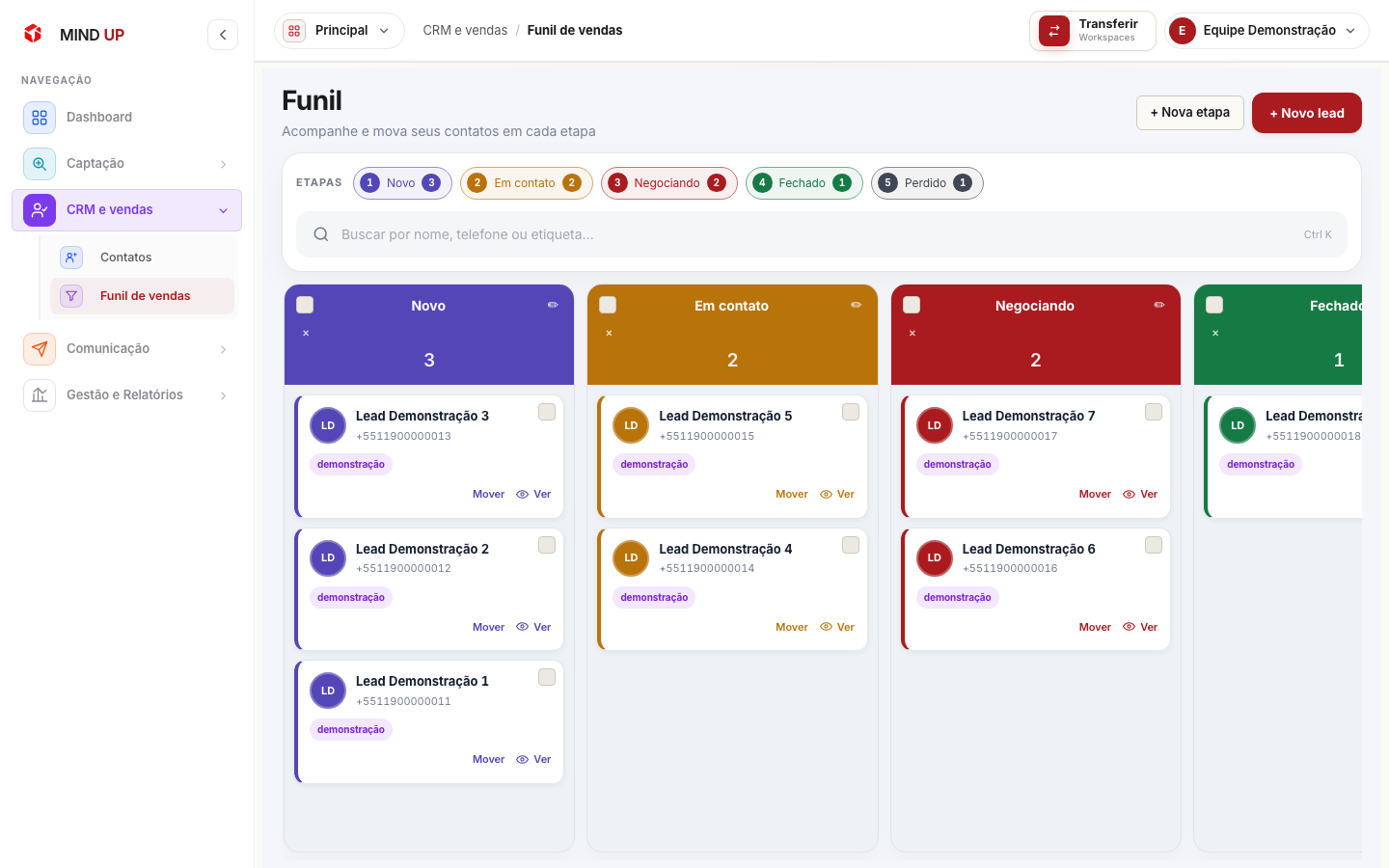
- Abra CRM e vendas e depois Funil de vendas.
- As colunas representam etapas como Novo, Em contato, Negociando, Fechado e Perdido.
- Busque por nome, telefone ou etiqueta.
- Use + Novo lead para cadastrar um contato e + Nova etapa para personalizar o processo.
- Em cada cartão, Mover muda a etapa e Ver abre os detalhes.
6 · WhatsApp
Conectar uma conta por QR Code.
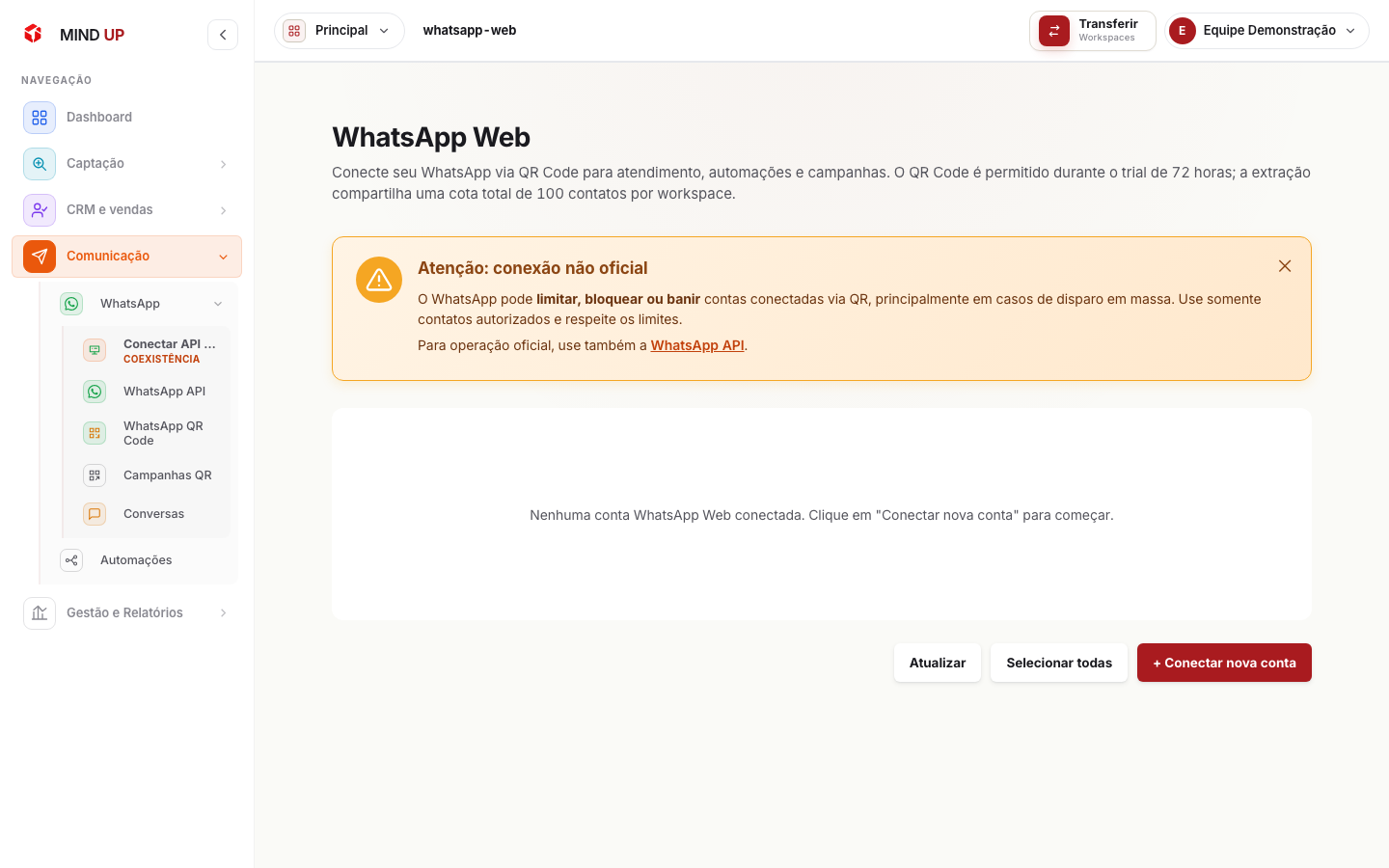
- Abra Comunicação, WhatsApp e WhatsApp QR Code.
- Leia o aviso de conexão não oficial e use somente contatos autorizados.
- Clique em + Conectar nova conta e leia o QR Code exibido.
- No celular, acesse Aparelhos conectados, escolha conectar aparelho e aponte a câmera para o QR.
7 · Configurações
Ajustar perfil, tags, canais e logs.
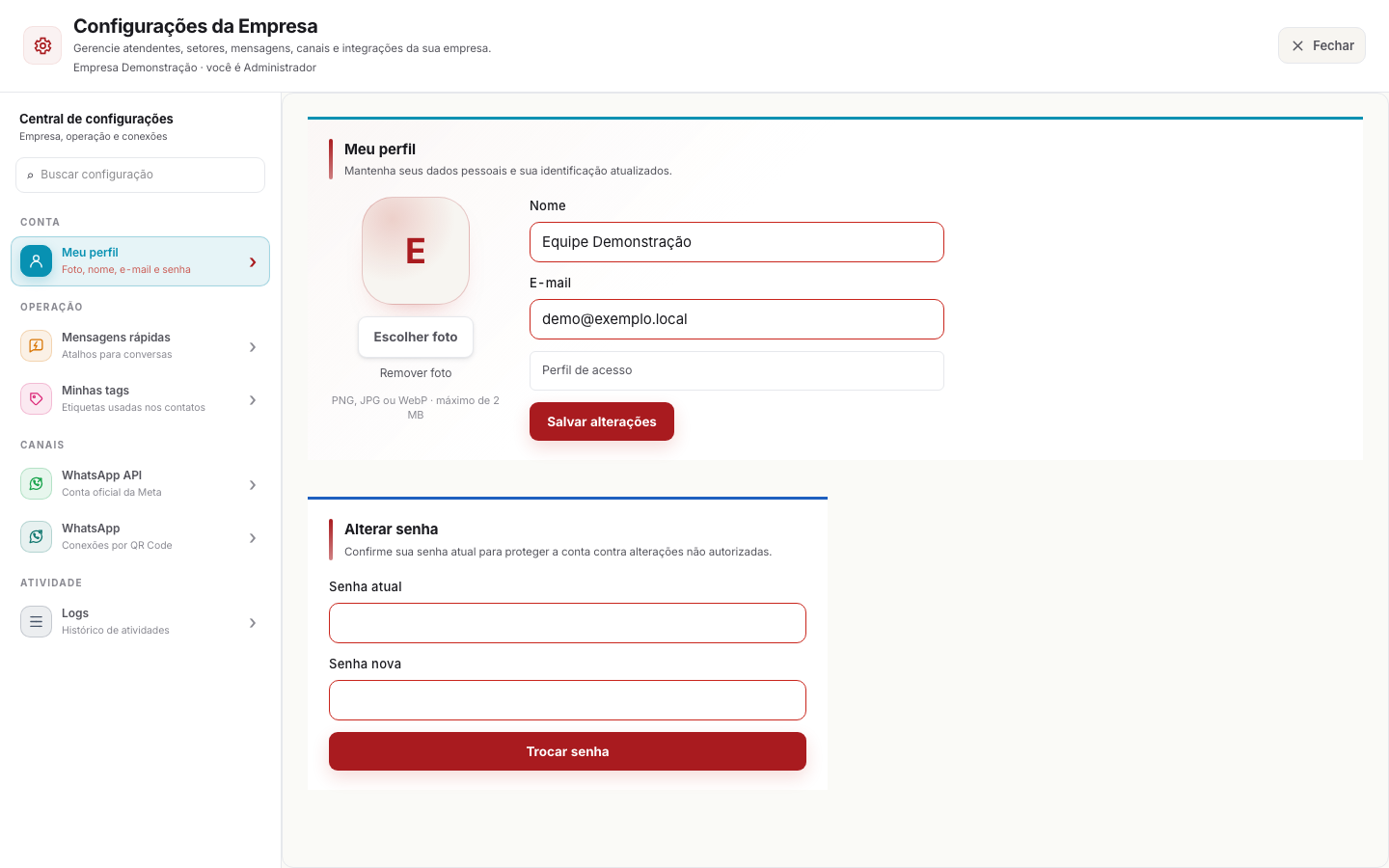
- Abra Configurações pelo menu do usuário, no topo à direita.
- Em Meu perfil, altere nome, e-mail, foto e senha.
- Em Mensagens rápidas, mantenha respostas prontas para conversas.
- Em Minhas tags, organize etiquetas usadas nos contatos.
- Em Canais, configure WhatsApp API e WhatsApp por QR Code.
- Em Logs, consulte o histórico de atividades da empresa.
Pronto para usar
Agora entre no painel e siga o fluxo da sua operação.
O tutorial permanece público para onboarding e suporte, enquanto o painel segue protegido por login.